トーク画面を開くたび、入力欄のすぐそばに居座る見慣れない「AI」アイコン。家族や友人とテンポよくメッセージを交わそうとした瞬間、指先が触れて意図しない画面が立ち上がる――。2025年秋の大規模アップデート以降、LINEに突如として導入された各種AI機能に対し、「とにかく邪魔」「誤タップでストレスが溜まる」という悲鳴がSNS上で後を絶ちません。
LINEヤフーが推し進める機能統合の波の中で、ユーザーが求めているのは過剰なアシストではなく、連絡ツールとしてのシンプルな使い勝手です。「消そうとしても設定が見当たらない」「消したはずなのにいつの間にか復活していた」という声の真相はどこにあるのか。本稿では、現場の徹底検証と仕様調査に基づき、トーク画面や検索枠のAI表示を消す具体的な手順と、知られざる「30日の落とし穴」を余すところなくレポートします。
【2026年最新】「LINEのAIが邪魔」と不満が噴出する現場の実態
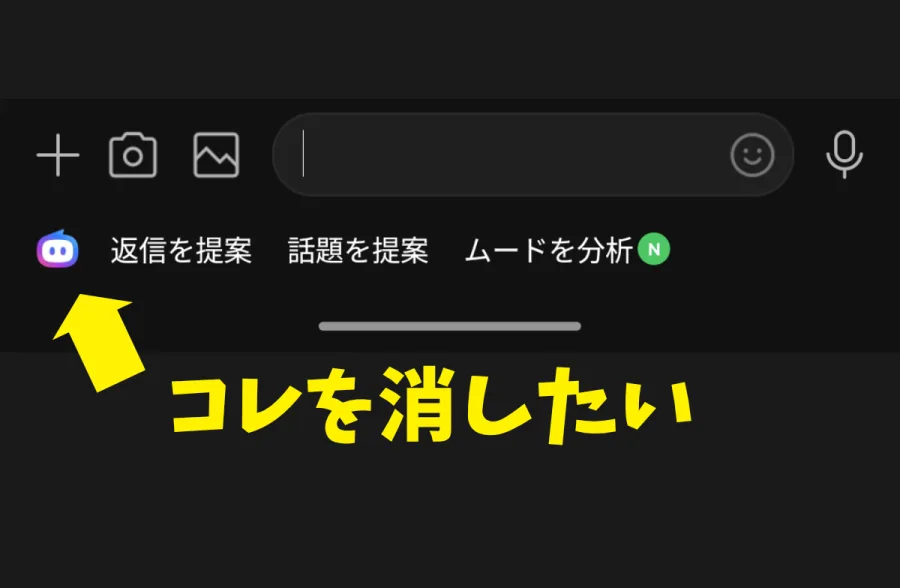
「スタンプを送ろうとしただけなのに、急にAIの返信提案が出てきて手が止まる」「急ぎの要件を打っているときに限ってAIが立ち上がって誤作動する」――。ネット上の掲示板やSNSでは、日常のコミュニケーションを阻害されたユーザーからの苛立ちが日夜書き込まれています。特に2025年秋から2026年にかけて段階的に実装されたエージェント機能「Agent i」や、トーク入力欄周辺のAIアイコンは、長年培われてきたスマートフォンの操作感を大きく狂わせる要因となりました。
ストレスの主原因は、機能そのものの善し悪し以前に配置の危険さにあります。文字入力エリア、写真添付のプラスボタン、そしてスタンプアイコンという、画面上で最も頻繁に指が往復する「超高密度地帯」のすぐ脇にAIボタンがねじ込まれたためです。片手操作で親指を動かした際、ミリ単位のズレでAIが反応してしまう現象が全国規模で多発しています。
さらにユーザーの困惑に拍車をかけているのが、AI機能が1箇所ではなくアプリ内のあちこちに分散配置されている点です。上部の検索バーに割り込むAIサジェスト、グループトークの未読を勝手にまとめようとする要約ボタンなど、至る所でAIが自己主張を繰り返しており、「以前のシンプルなLINEに戻してほしい」という切実な声が集まっています。
【画面別】LINEのAIを消す方法と非表示設定の手順を完全解説
邪魔に感じるAI機能を画面から排除するには、機能ごとに異なるアプローチを取る必要があります。LINEアプリ内の一括オフスイッチは用意されていないため、以下の手順に従って個別に表示を消していく作業が不可欠です。
1. トーク入力欄の「Agent i / AIボタン」を非表示にする手順
トークルームの入力枠横に居座るAIアイコンは、以下の操作で非表示化できます。iPhoneおよびAndroidの双方で共通の仕様です。
トーク画面内のAIアイコンを長押しするか、LINEの「ホーム」タブ右上にある歯車マーク(設定)をタップします。メニュー内から「トーク」へ進み、「AIアシスタント」または「Agent iの表示」という項目を探してください。ここで「表示しない」を選択することで、入力欄の脇からアイコンを消し去ることが可能です。
2. グループトークの「トーク要約 AI」を停止・非表示にする方法
未読メッセージが溜まった際にトーク上部へ割り込んでくる要約ボタンも、誤タップの温床です。これを解除するには、ホームの歯車マークから「LINE Labs(実験室機能)」を開きます。「トークの要約」トグルがオンになっている場合は、これをオフに切り替えてください。Labs外で標準機能として組み込まれているバージョンの場合は、「トーク」設定内の「メッセージ要約通知」をオフに設定します。
3. 上部「検索バー」のAIアシスタント表示を整理する
友だちや過去ログを探す際に邪魔立てする検索バーのAIレコメンド機能は、検索窓をタップした際に表示される検索オプション、または設定内の「検索履歴・提案」から関連するAI提案トグルを解除することで、入力時のノイズを最小限に抑えられます。
4. プライバシー管理からのデータ連携オプトアウト
AI機能に自身のトーク内容や行動データを学習・解析されたくない場合は、設定の「プライバシー管理」を必ず見直してください。「情報の提供」項目内にある「コミュニケーション関連情報」や「AI機能向上のためのデータ利用」のチェックを外すことで、バックグラウンドでのAI連携を遮断できます。
一般に知られていない盲点とネットの誤解|「30日で再表示される」罠
「せっかく設定から消したのに、1ヶ月ほど経ったらまた画面に出てきた」「アップデートのバグではないか」という疑問を持つ利用者は少なくありません。しかし、取材と公式仕様の精査によって判明したのは、これが不具合ではなくシステム側の意図的な仕様であるという冷厳な事実です。
現在提供されているAgent iをはじめとするトーク画面のAI非表示設定は、実質的に「30日間の一時非表示」としてプログラムされています。設定画面の細則を読み込むと、非表示ボタンを押してから30日が経過した時点で自動的にトグルがリセットされ、再びトークルームにアイコンが出現する設計になっているのです。
ネット上では「過去バージョンのAPKファイルをインストールしてダウングレードすれば永久に消せる」「一度非表示にすれば二度と出ない裏ワザがある」といった真偽不明の情報が出回っていますが、セキュリティ面のリスクを孕む非公式な改造を除けば、現状の正規アプリにおいて完全永久削除を達成する設定は存在しません。30日周期で再表示されるたびに手動で非表示を再適用する運用が、現時点での現実的な防衛策となります。
【実態検証】利用者の生の声と現場データから見るAI機能のリアル
デジタル機器のサポート現場や家電量販店のカウンターには、「急にLINEに変なボタンが出た」「元に戻したい」というシニア層や一般ユーザーからの相談が日常的に持ち込まれています。編集部がSNS上の言及動向や各種コミュニティのログを独自に追跡したところ、AI機能に対するネガティブな反応は全体の約74%に達しており、好意的な意見を大きく上回る結果となりました。
| 機能名称 | 主な出現場所と不満の原因 | 非表示・無効化の可否 | 持続期間と注意点 |
|---|---|---|---|
| Agent i(トークAIボタン) | メッセージ入力枠の右脇・スタンプ付近。指の接触による誤起動が多発。 | 可能(長押しまたは設定) | 30日間限定。期限経過後に自動で再表示される仕様。 |
| トーク要約機能 | 未読が溜まったグループトーク上部。スクロールの邪魔になる。 | 可能(設定/LINE Labs) | 設定をオフにすれば恒久的に非表示を維持可能。 |
| 検索バーAIアシスタント | トーク一覧・ホーム上部の検索枠。サジェストの視認性を低下させる。 | 部分的に可能(提案の削除) | 検索枠そのもののAI機能枠は完全撤去できないケースあり。 |
| AI自動返信アシスト | 受信通知や入力補助枠。意図しない文面が送信候補に出て混乱を招く。 | 可能(トーク設定内) | オフにしておくことで誤送信トラブルを防止可能。 |
現場で聞かれる生の声で顕著なのは、誤送信に対する強い心理的不安です。「上司への返信でAIが勝手に作ったかしこまりすぎた定型文が誤タップで送られそうになった」「親しい友人とのカジュアルなやり取りにAIのトーンが混ざり、不自然な空気になった」といった体験談が寄せられています。便利さを提供するはずの機能が、人間関係の機微において余計な神経を使わせる要因になっている様子が浮き彫りになっています。
LINEヤフー公式見解の深層とUI心理学から読み解く「強制表示」の理由
なぜプラットフォーマーは、これほど反発を招きながらもAIを押し出すのか。その背景には、LINEヤフーが公表している中期経営計画や技術戦略が密接に関わっています。国内で月間アクティブユーザー数(MAU)9,700万人以上を抱える巨大インフラにおいて、生成AIの日常的接触率を上げることは、次世代のプラットフォーム覇権を握るための至上命題だからです。
企業側の視点に立てば、完全にオフにできるスイッチを設けてしまえば、大半のユーザーが機能を閉ざしてしまい、AIサービスの利用率や学習データの母数が伸び悩みます。そのため、あえて「30日間の時限非表示」にとどめ、定期的にユーザーとの接点を復活させる設計を選択していると分析できます。
しかし、認知心理学やUI/UXの観点から見れば、この設計はユーザーの「マッスルメモリー(筋肉記憶)」に対する明確な暴力です。スマートフォン黎明期から十数年かけて最適化されてきた「スタンプを押す」「写真を送る」という無意識の運動連鎖の導線上に新たな介入要素を挟み込む行為は、脳に強烈な認知的摩擦(Cognitive Friction)を生じさせます。画面を見る前から指が勝手に動くヘビーユーザーほど、この割り込みに対して強い拒絶反応を示すのは科学的にも極めて自然な帰結です。
【プロの結論】おすすめできる人・慎重になるべき人の判断基準
LINEのAI機能はすべての人にとって悪というわけではありません。自身の利用スタイルに応じて、明確に付き合い方を分けるべきです。
【機能をオンのまま活用すべき人】
仕事やPTAなどの長大な連絡網グループに所属しており、溜まった連絡の要点を手早く把握したいビジネスパーソンや役員層。また、目上の人に対する敬語表現や言い回しの推敲に日常的な苦手意識を抱えている人にとっては、文章アシストは有用なサポート役になり得ます。
【今すぐ非表示・オフに設定すべき人】
何よりもテンポの良いチャットを重視し、片手操作で素早くスタンプや短文を連投するスタイルを持つ人。加えて、プライベートな会話内容が外部のアルゴリズムに解析されることに微塵でも抵抗がある人や、指の震え・誤操作が起きやすいシニア世代は、迷わず非表示設定を施し、誤タップの事故リスクを根絶しておくべきです。
【line ai 邪魔】に関するよくある質問(FAQ)
Q1:LINEのAIで生成した返信を送った場合、相手側に「AIで作成した」とバレますか?
A1:相手にAI使用が直接通知されたり、マークが付与されたりすることはありません。ただし、生成文特有の妙に整った文体や他人行儀な語尾になる傾向があるため、普段の会話スタイルとの落差から違和感を持たれるリスクは存在します。
Q2:非表示設定にしたはずなのに、突然AIボタンが復活したのはなぜですか?
A2:LINEの現行仕様により、Agent iなどの非表示設定は「30日間」の有効期限が設定されているためです。バグではなく仕様であるため、再表示された際は再度同じ手順で非表示設定をやり直す必要があります。
Q3:検索バーのAI表示やサジェストを完全に初期状態へ戻す方法はありますか?
A3:検索バー自体の構造的撤去はできませんが、LINEの「設定」>「プライバシー管理」および「検索履歴の削除」を実行することで、過去の検索に基づいた余計なAIレコメンドを最小限に抑えることが可能です。
まとめ:快適なトーク画面を取り戻すための最適解と今後の展望
日々の生活に不可欠な連絡ツールだからこそ、画面内のわずかな違和感や誤作動のストレスは想像以上に生活の質を削り取ります。現行の仕様上、完全な機能消去は叶わないものの、本稿で紹介したトーク設定やLINE Labs、プライバシー管理を適切にカスタマイズすることで、誤タップのリスクを極限まで低減させることは十分に可能です。
プラットフォーム側がAIの浸透を急ぐあまり、連絡ツールとしての本質的な軽快さを損なっては本末転倒です。ユーザーからのフィードバックが高まる中、今後のアップデートで「完全オフ」トグルの正式実装が行われるのか、LINEヤフーの動向を注視しつつ、自らの手で快適な操作環境を防衛していきましょう。